
[section label=”Pricing Table 1″]
[row label=”Title”]
[col span__sm=”12″ align=”center”]
[/col]
[/row]
สำหรับการใช้งานระบบ Check-in จาก JUBILI by BUILK ระบบ CRM สามารถใช้งานได้ทางคอมพิวเตอร์ โทรศพท์มือถือ และ Tablet (แนะนำให้ใช้ผ่านทางโทรศัพท์มือถือจะมีประสิทธิภาพดีที่สุด เนื่องจากเป็นสัญญาณผ่านเครือข่ายโทรศัพท์มือถือ หากเปิดใช้งานผ่านสัญญาณ Wi-Fi จะจับสัญญาณตาม location ที่ปล่อยสัญญาณหลัก)
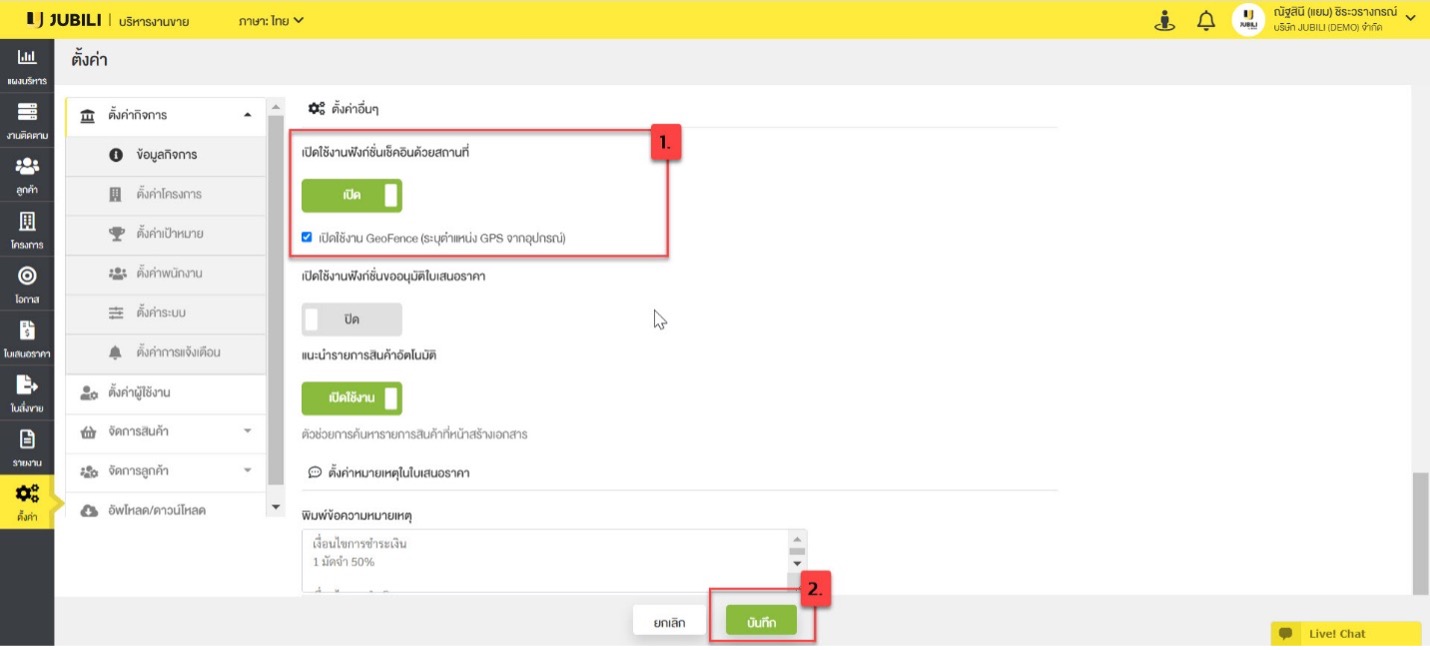
1. ไปที่ตั้งค่ากิจการ => ข้อมูลกิจการ => กดแก้ไข => เปิดใช้งานฟังก์ชั่นเช็คอินด้วยสถานที่ => เปิดใช้งาน GeoFence (ระบุตำแหน่ง GPS จากอุปกรณ์) => กดปุ่มบันทึก
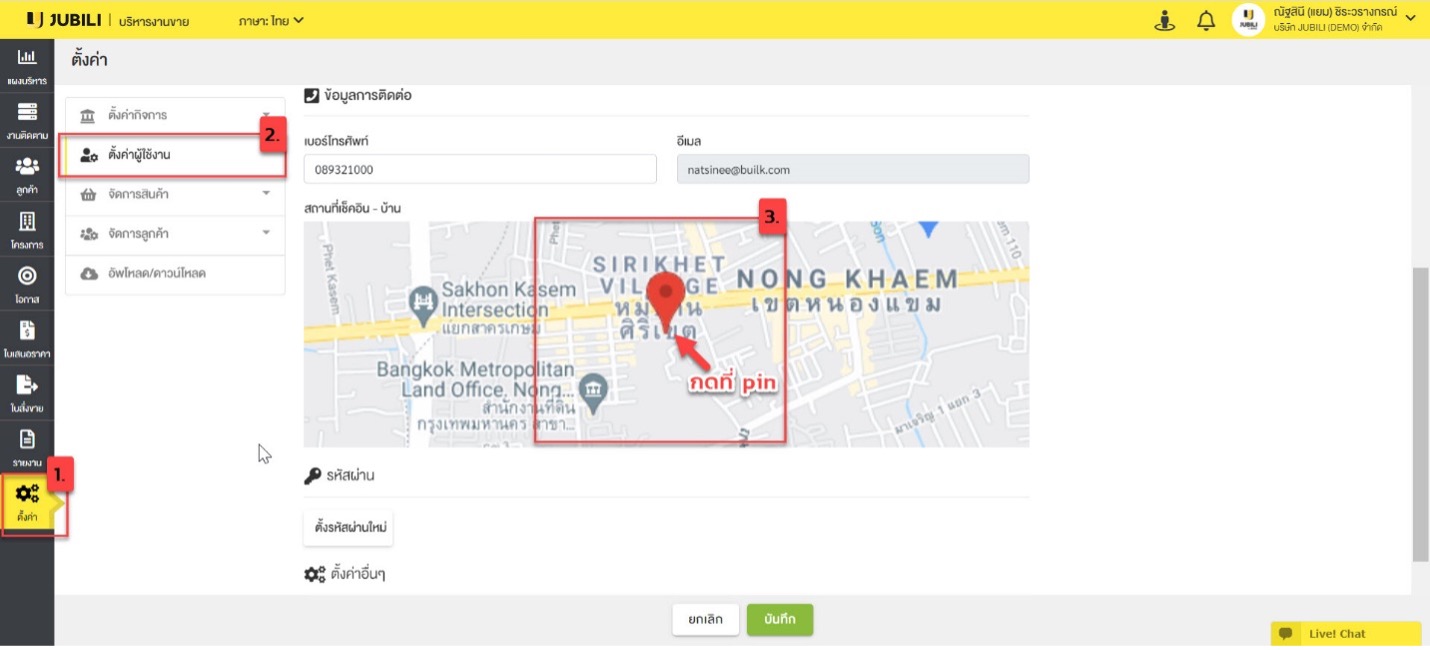
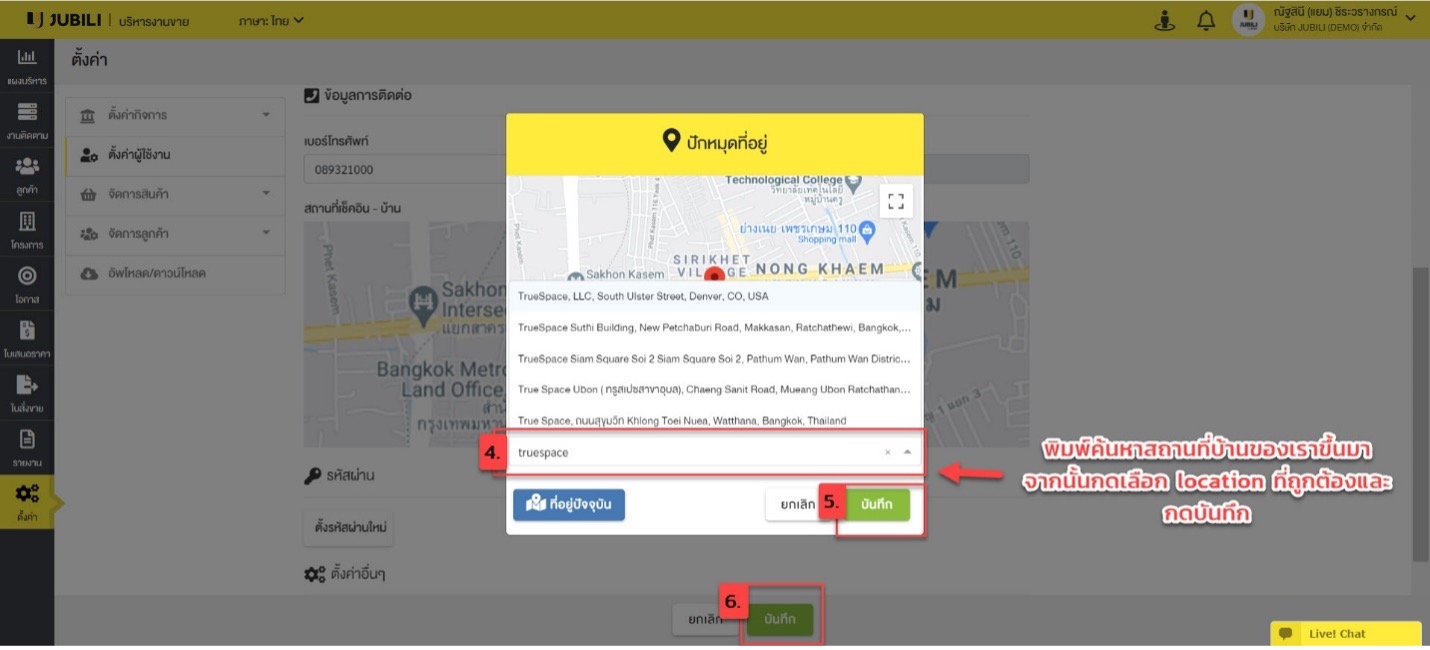
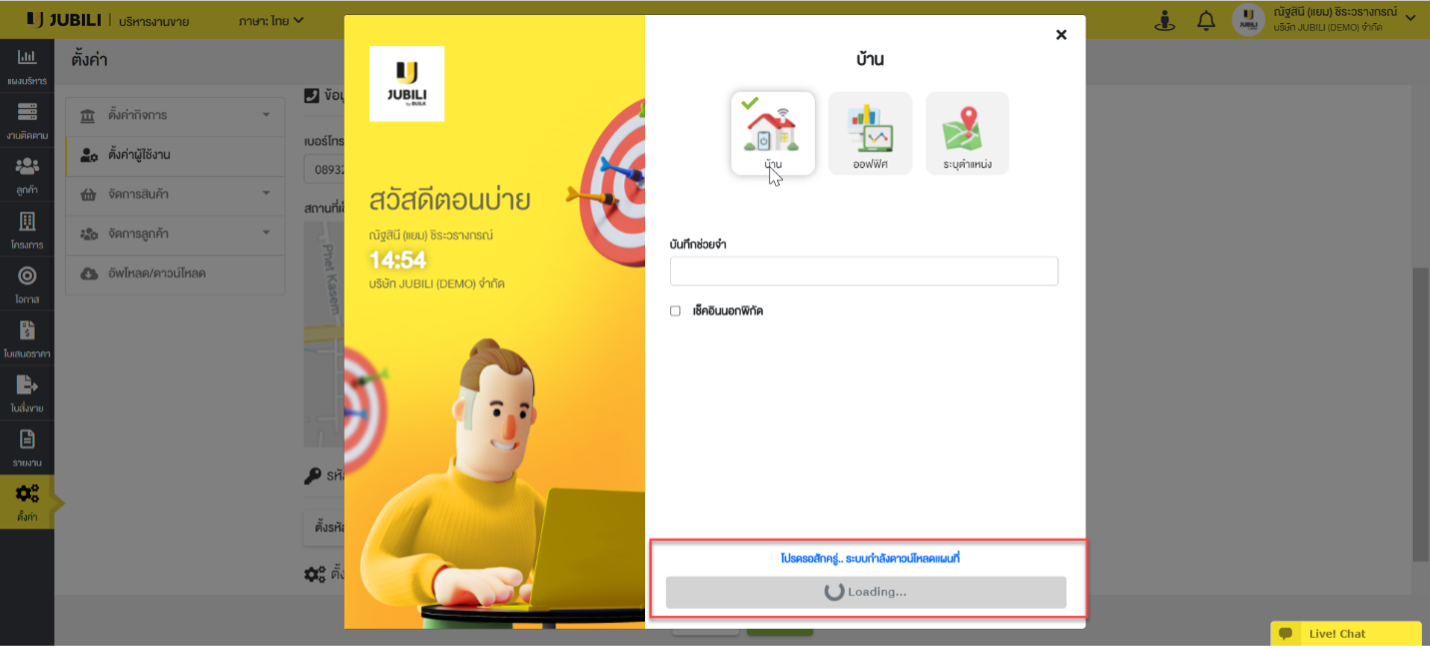
2. Sales สามารถไปที่ตั้งค่าผู้ใช้งานเพื่อเปิด location สถานที่ Check – In บ้านก่อน สำหรับการ Check – in ในกรณีถ้าเริ่มการทำงานจากที่บ้านได้ค่ะ
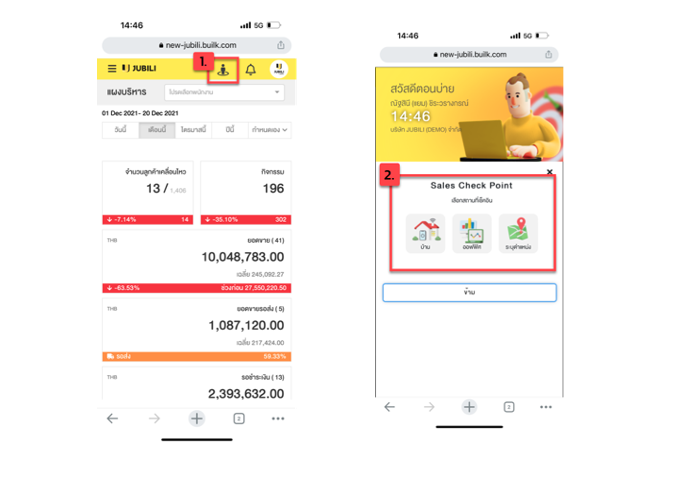
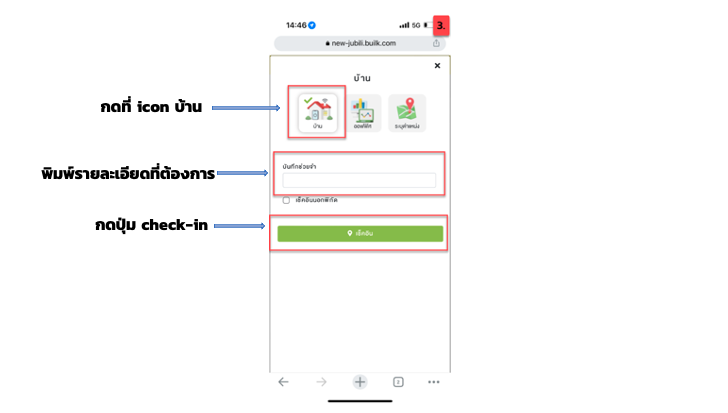
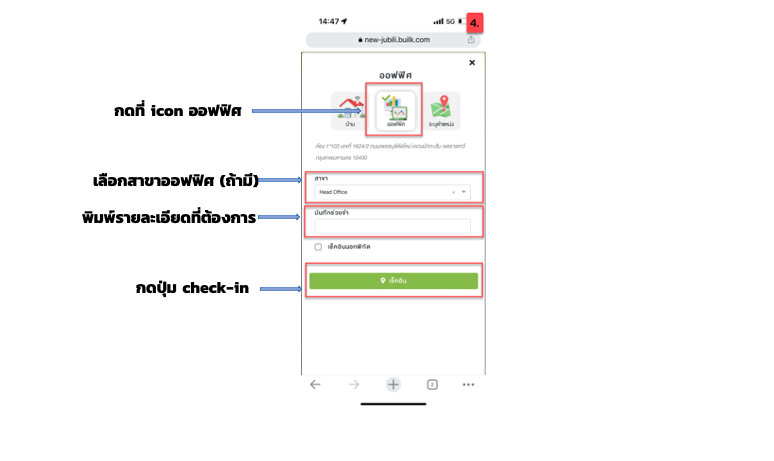
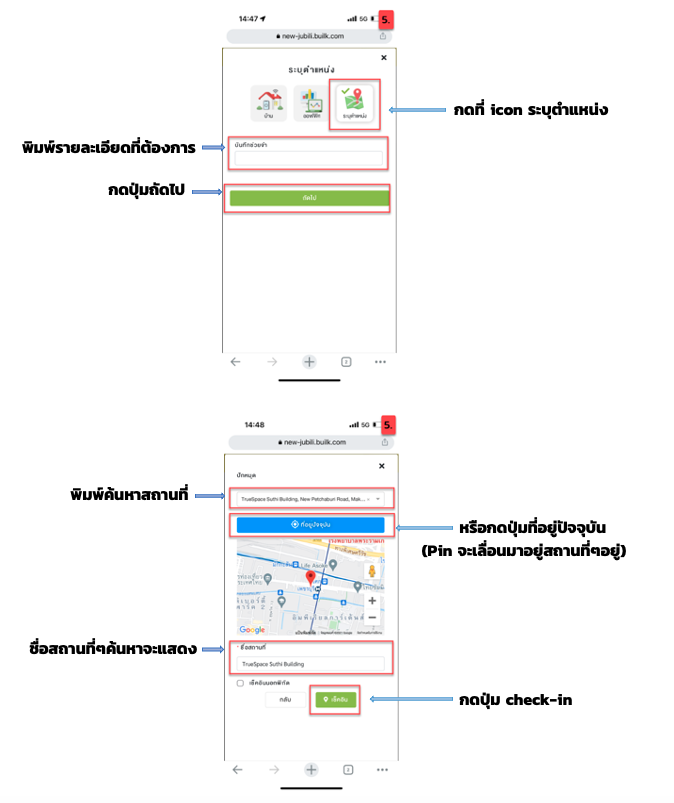
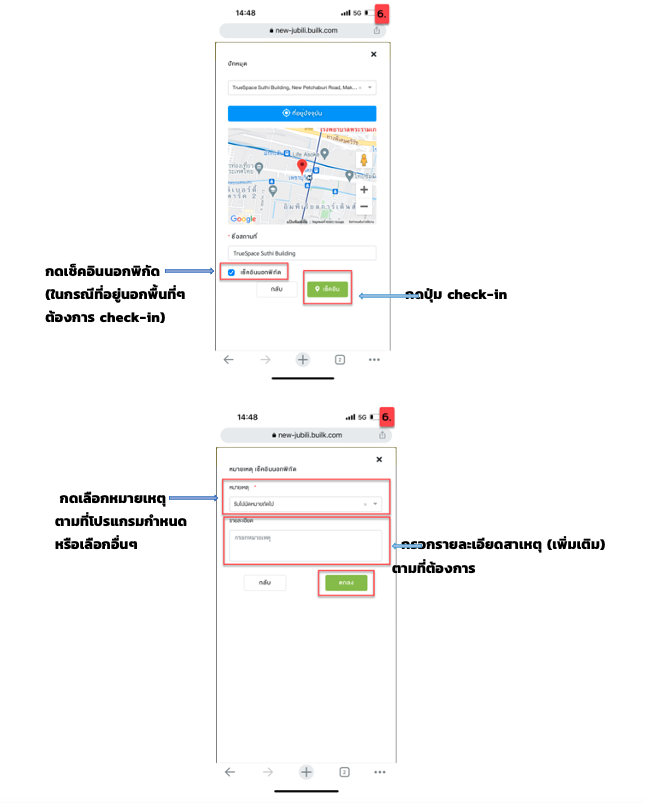
หมายเหตุ ในกรณีที่โปรแกรมไม่สามารถเช็คอินได้ เพราะกำลังประมวลผลค้นหาสถานที่ (อาจจะเกิดจากสัญญาณอินเตอร์เน็ต) โปรแกรมจะแจ้งเตือน “โปรดรอสักครู่…ระบบกำลังดาวน์โหลดแผนที่” และไม่ให้กดปุ่ม check-in เมื่อโปรแกรมค้นหาสถานที่เรียบร้อยแล้ว ถึงจะสามารถกด check-in ได้
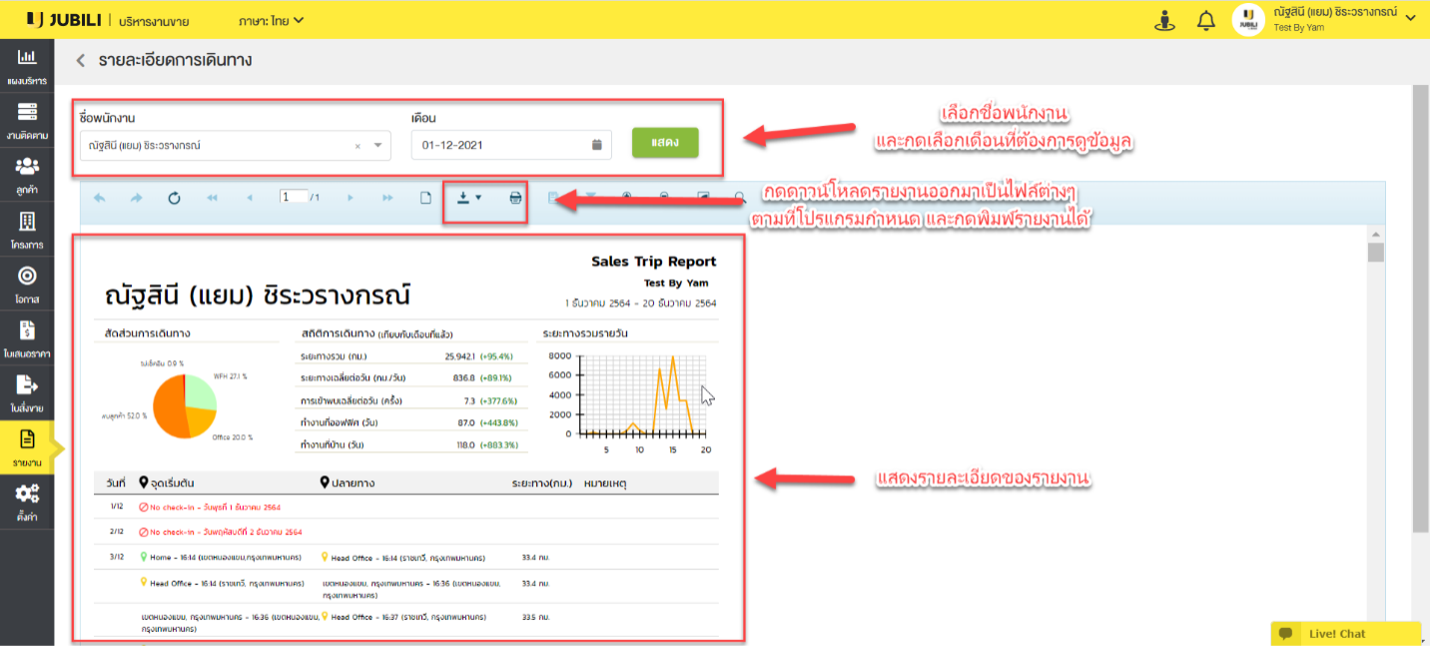
เมื่อมีการ check-in ในแต่ละครั้ง ข้อมูลที่ check-in จะมาแสดงในรายงาน R-91
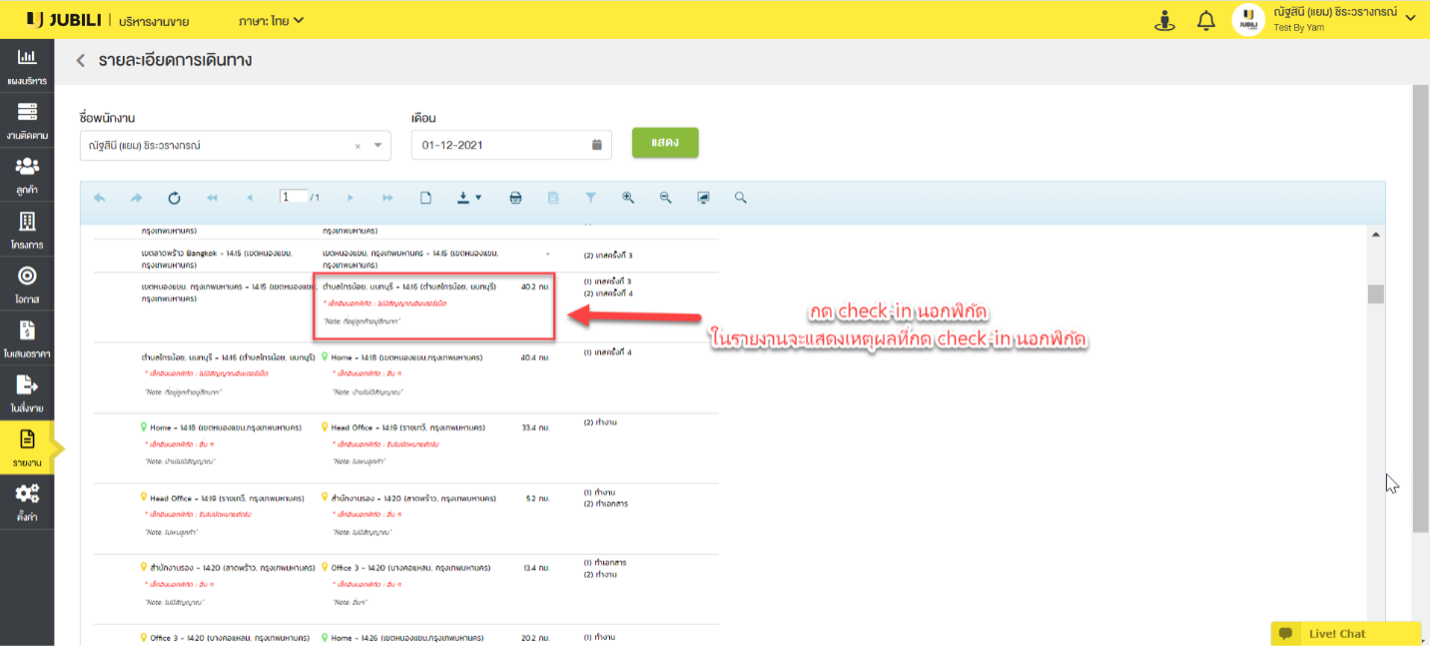
หมายเหตุ ในกรณีที่กด check-in นอกพิกัด และใส่เหตุผลในการ check-in นอกพิกัด รายงานจะแสดงข้อมูลสถานที่ และเหตุผลที่บันทึก
[ux_slider visibility=”hidden”]
[ux_image id=”10761″ image_size=”original”]
[ux_image id=”10777″ image_size=”original”]
[ux_image id=”10778″ image_size=”original”]
[/ux_slider]
[ux_gallery ids=”15356,15357″]
[/section]
[row label=”Pricing Boxes”]
[col span=”5″ span__sm=”12″]
[gap height=”70px”]
[featured_box img=”11616″ img_width=”120″ pos=”center”]
Check-in บนระบบ
ทำงานจากที่ไหนก็ได้ ทุกคนรู้ความเคลื่อนไหว
[/featured_box]
[gap height=”10px”]
ฝ่ายขาย
[gap height=”10px”]
[/col]
[col span=”7″ span__sm=”12″]
[caldera_form id=”CF5f72a5fc11289″]
[divider]
สามารถลงทะเบียนสนใจการใช้งานจากฟอร์มลงทะเบียนด้านบน
หรือติดต่อได้ที่
คุณบลูม :: 086-325-5274
คุณชัช :: 093-645-9915
LineOA :: @JUBILI หรือ คลิกที่นี่
[/col]
[/row]
[follow align=”center” facebook=”https://www.facebook.com/JUBILIBYBUILK/” twitter=”https://twitter.com/JUBILIBYBUILK” email=”jubili@jubilith.com” rss=”http://nav.cx/5YXYCn5″ youtube=”https://www.youtube.com/playlist?list=PLvE9mG_7qlMZiJSAnmHPzPpoO-GfxK5IG”]
